Monitor USB-C czy osobna stacja dokująca? Jak sprawdzić zestaw przed zakupem
Chcesz jednym przewodem podłączyć laptop do ekranu, sieci i zasilania. Część monitorów ma już potrzebne porty i może zastąpić stację dokującą. O wyniku decydują konkretne modele laptopa i monitora, użyty przewód oraz liczba ekranów, na których użytkownik ma pracować.

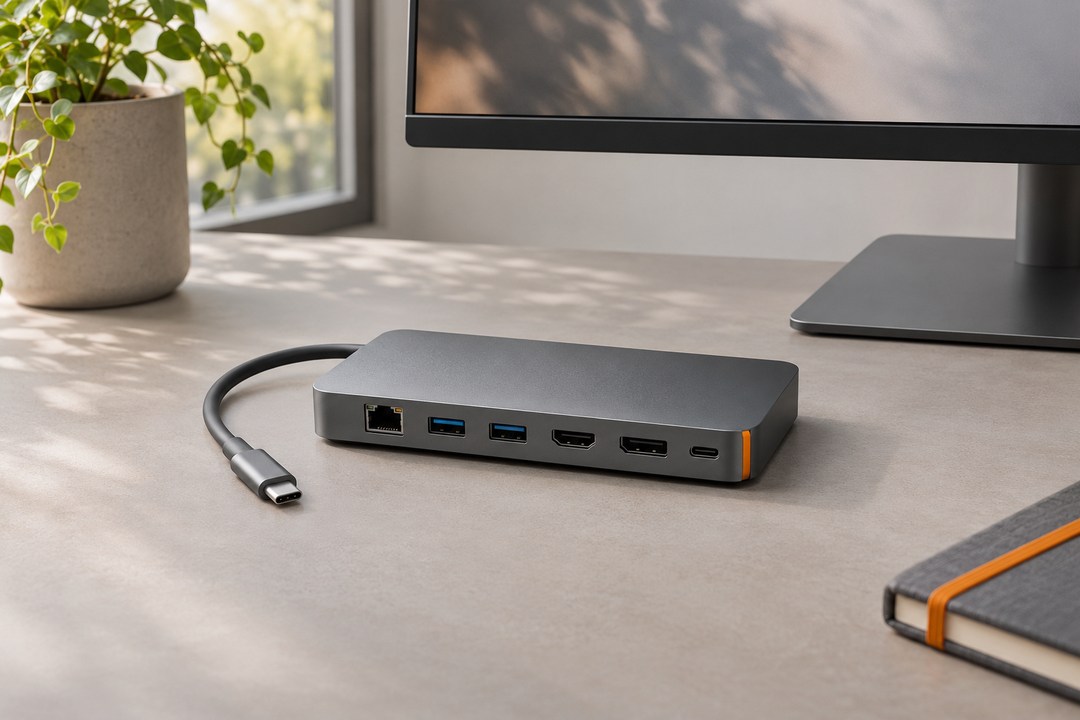
Zapisz pełną konfigurację
W zapytaniu podaj dokładny model laptopa, system operacyjny, liczbę ekranów oraz ich docelową rozdzielczość i odświeżanie. Dopisz, czy matryca laptopa ma pracować jednocześnie. Pozycja „obsługa dwóch monitorów” jest za mało precyzyjna, by porównać dwie oferty.
Co naprawdę obsługuje port USB-C?
USB-C określa kształt złącza. Aby monitor odebrał obraz przez DisplayPort Alt Mode, sprawdź obsługę tego trybu w konkretnym porcie laptopa, monitorze oraz przewodzie. Osobno porównaj moc dostarczaną do laptopa przez USB Power Delivery z wymaganiami komputera. Monitor może wyświetlać obraz prawidłowo, a mimo to dostarczać za mało mocy przy dużym obciążeniu.
Przetestuj cały dzień pracy w kwadrans
Ustaw docelowe parametry ekranów, uruchom rozmowę wideo i obciąż laptop typową aplikacją. Odłącz przewód, uśpij komputer i podłącz go ponownie. Zapisz, czy wrócił rozszerzony pulpit, czy działa dźwięk USB i czy bateria ładuje się podczas pracy.
Gdy pracownik podpina drugi ekran
Przy połączeniu łańcuchowym pierwsze urządzenie musi obsługiwać odpowiednie wyjście, a cały tor – wybraną konfigurację. Instrukcja konkretnego producenta określa wymagania MST lub Thunderbolt. Dodaj do protokołu model przewodu, port i wersję systemu.
Co wpisać do specyfikacji lub protokołu?
| Pozycja | Dowód odbioru |
|---|---|
| Obraz | Dwa oddzielne pulpity w zapisanych rozdzielczościach. |
| Zasilanie | Stan baterii przy typowym obciążeniu i wskazanie zasilacza. |
| Dokowanie | Po ponownym podłączeniu działają sieć, kamera i dźwięk. |
Przykład decyzji
Dział zakupów porównuje monitor z koncentratorem i tańszy ekran z osobną stacją. Pierwszy zestaw spełnia wymagania dla biura. Drugi zachowuje przewagę na biurkach projektantów, jeśli w próbie obsłuży dodatkowy ekran i wymagane zasilanie. Wyceń dwa profile osobno.
Lista do sprawdzenia
- Znam pełne symbole laptopa, monitora i stacji.
- Wycena obejmuje odpowiednie przewody.
- Wynik próby dotyczy naszej wersji systemu.
Powiązane rozwiązanie
Zobacz zakres prac i przygotuj pytania do pierwszej rozmowy.
Sprawdź ofertę sprzedaży sprzętuPorozmawiajmy o Twoim IT.

Integrator IT z Łodzi. Sprzęt, infrastruktura i autorskie oprogramowanie dla firm.